
品牌型号:联想ThinkPad X1
系统:Windows10家庭版
软件版本:MobaXterm V24.2
在开发运维场景中,MobaXterm凭借一站式终端解决方案的优势,成为连接管理远程设备的实用工具之一。不过不少用户在初次接触时,时常会对具体连接操作存在疑问,尤其是“MobaXterm怎么连接Linux,MobaXterm怎么连FTP”这两个常见的问题。如果能掌握这两个基础的操作,那就能充分发挥出MobaXterm的跨协议管理能力,无论是上传下载文件,还是执行Linux终端命令,都能在统一界面中轻松完成。接下来,我们就针对这两个常用功能,详细说明操作步骤。
一、MobaXterm怎么连接Linux
MobaXterm支持SSH、FTP、SFTP等多种协议,既能满足开发者远程连接操作服务器的需求,也能为日常文件传输提供便利,让大家在工作中的每一次跨平台交互都变得高效便捷。下面就给大家演示一下MobaXterm连接Linux的操作步骤:
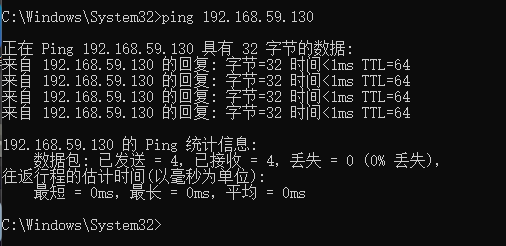
1、我们在连接Linux服务器之前,要先确认Linux服务器的IP地址。然后使用电脑上Win+R组合键,打开命令提示符窗口并且使用ping命令测试下跟远程服务器之间的连接是否正常。如果出现了连接超时等信息,请先检查下服务器和本地的网络环境。
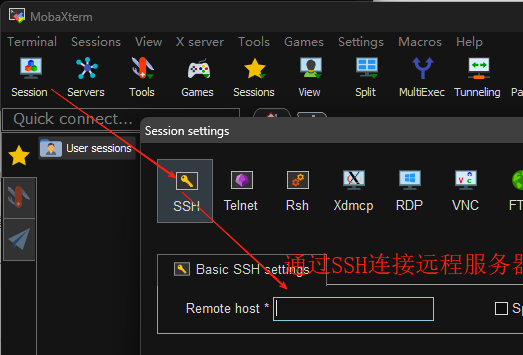
2、在确认上面连接没问题后,我们打开MobaXterm,在软件的工具栏找到Session会话按钮后点开,并打开Session settings窗口,在窗口里找到SSH按钮,然后在RemoteHost处输入远程Linux的IP地址即可。端口号默认22就行了,接着点击OK按钮开始建立连接。
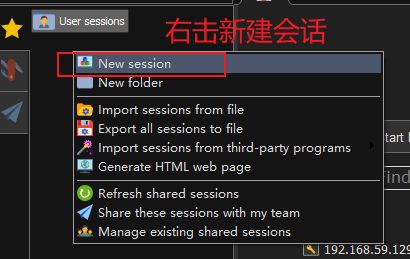
3、建立连接时,我们还可以在MobaXterm左侧的会话列表里右击,找到New Session,点击New Session按钮后,也一样能打开Session Settings窗口。
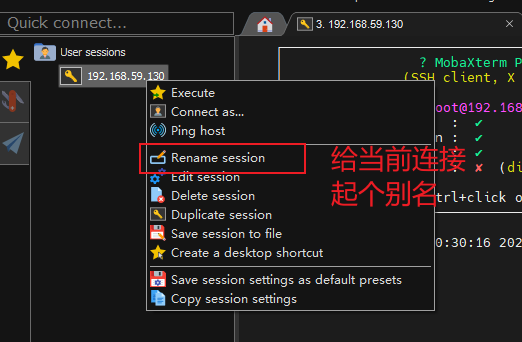
4、当我们开始连接Linux服务器时,在MobaXterm会话窗口输入用户名和密码,然后回车就可以了。连接成功后,会话列表也会出现当前这个会话,比较推荐对当前会话添加备注(重命名),只需要在会话列表中找到需要重命名的会话,然后右击选中Rename Session选项即可重命名。这样如果后面需要再次打开这个会话,只需要在会话列表里双击打开就可以了。
二、MobaXterm怎么连FTP
MobaXterm连FTP之前,我们需要检测下服务器是否支持FTP连接,默认FTP在服务器上的监听端口是21,我们可以在本地使用Telnet或者在服务器使用命令来测试21端口是否正在监听中。
如果不在监听,说明当前服务器不支持FTP,可以自行安装下vsftpd或者proftpd等FTP服务软件。
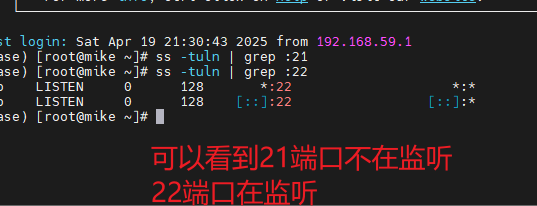
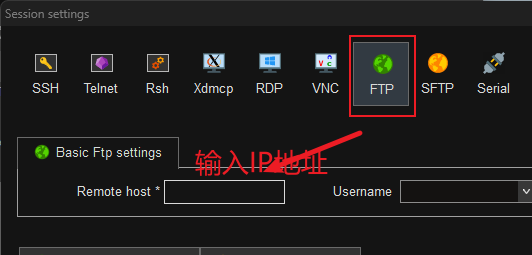
上文介绍MobaXterm连接Linux的时候,提到Session Settings界面。这个界面工具栏提供了很多协议按钮,如果需要MobaXterm连FTP,只需要在Session Settings找到并选中FTP。然后我们在FTP面板中的Basic FTP Settings中的Remote Host输入远程服务器的IP,接着端口保持默认,最后点击OK即可。
以上就是MobaXterm怎么连接Linux,MobaXterm怎么连FTP的全部内容了。现在大家已经学会了如何使用MobaXterm完成基础的Linux连接了。除此之外,如果需要文件上传也可以使用MobaXterm的FTP连接方式。不过MobaXterm在我们建立SSH连接Linux的时候,其实默认提供了SFTP连接,使用起来会更方便。
